

Edición de Precisión: Domina la Función de Marcado de Imagen en Nanobanana Pro
La función de Marcado de Imagen te permite guiar las ediciones de la IA mediante señales visuales, señalando áreas específicas. Aprende a usar esta potente herramienta paso a paso para lograr una precisión quirúrgica en tus transformaciones.
Cambia solo lo que quieras, exactamente donde quieras.
Al editar imágenes con IA, una frustración común es el problema del "cambio global": quieres retocar un pequeño detalle, pero la IA termina modificando toda la composición.
Marcado de Imagen (Image Marking) resuelve esto permitiéndote proporcionar una guía visual directa. Al marcar áreas específicas de tu imagen, le dices a la IA exactamente dónde debe centrar su poder creativo.
🌟 Exclusivo de Pro: Esta función avanzada está disponible exclusivamente en Nanobanana Pro.
¿Listo para experimentar una precisión quirúrgica en tu flujo de trabajo creativo? Pruébalo ahora y nota la diferencia.
¿Qué es el Marcado de Imagen?
El Marcado de Imagen te permite superponer referencias visuales directamente sobre tu imagen de origen:
- Anotaciones con Texto: Escribe etiquetas como "pájaro", "coche" o "ventana" directamente en el lienzo.
- Señales Visuales: Dibuja marcas o líneas sencillas para indicar las áreas objetivo.
Este enfoque de doble entrada (texto + señales visuales) asegura que la IA comprenda tanto qué cambiar como dónde debe ocurrir el cambio, otorgándote un control sin precedentes.
Ejemplo Práctico: Añadir un Pájaro con Precisión 🐦
Recorramos un escenario real: añadir un pájaro en una rama específica de una foto de paisaje.
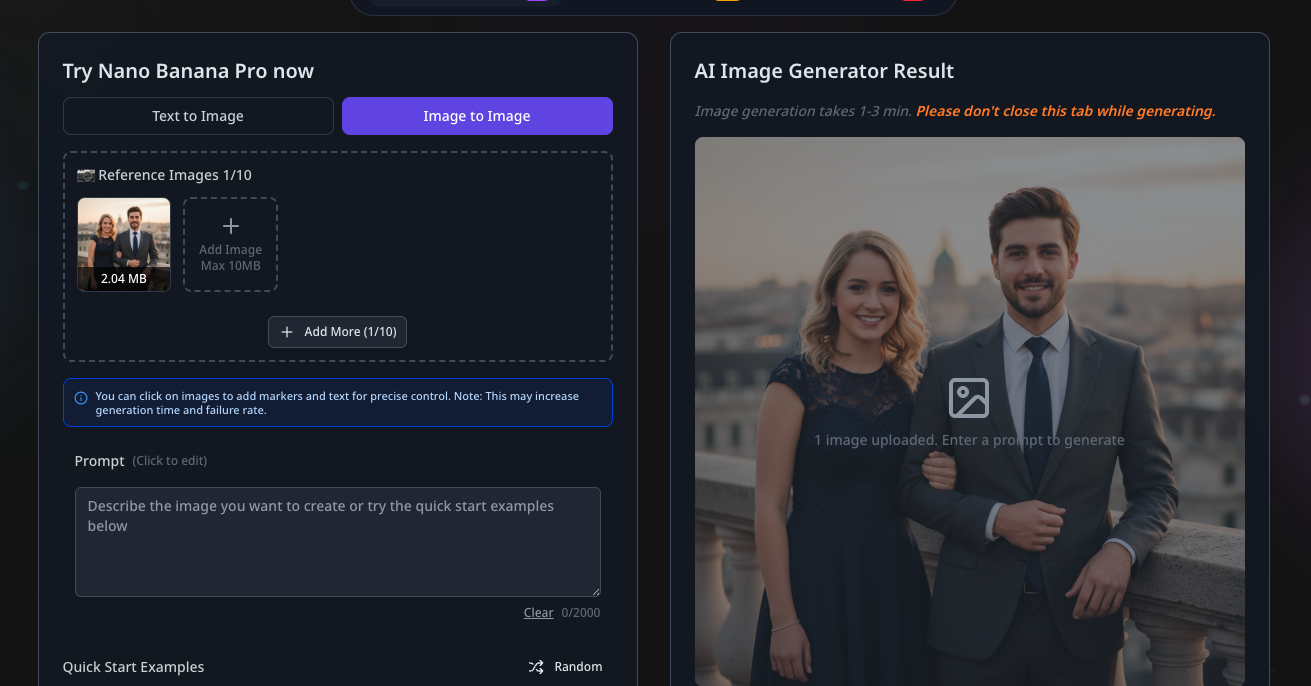
Paso 1: Carga tu Origen
Cambia al modo Imagen a Imagen (Image to Image) y carga la imagen base que deseas transformar. Esto funciona para retratos, paisajes o tomas comerciales complejas.
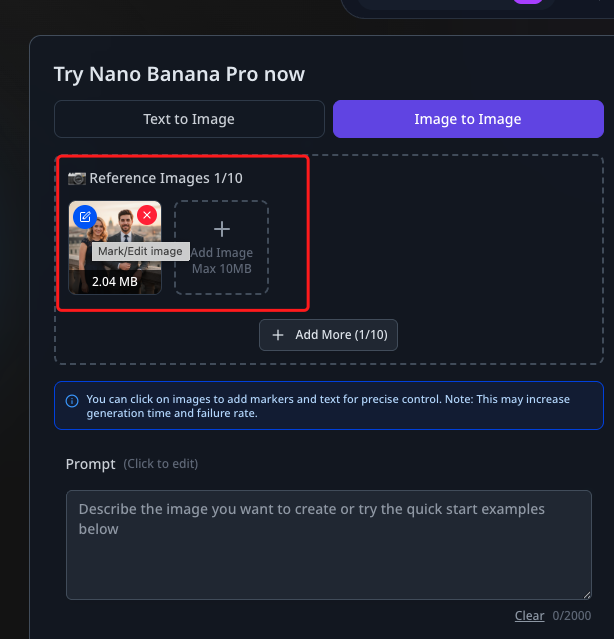
Paso 2: Lanza el Editor
Una vez cargada, haz clic en el botón Editar (Edit) en la miniatura de la imagen para abrir el panel dedicado de Marcado de Imagen.
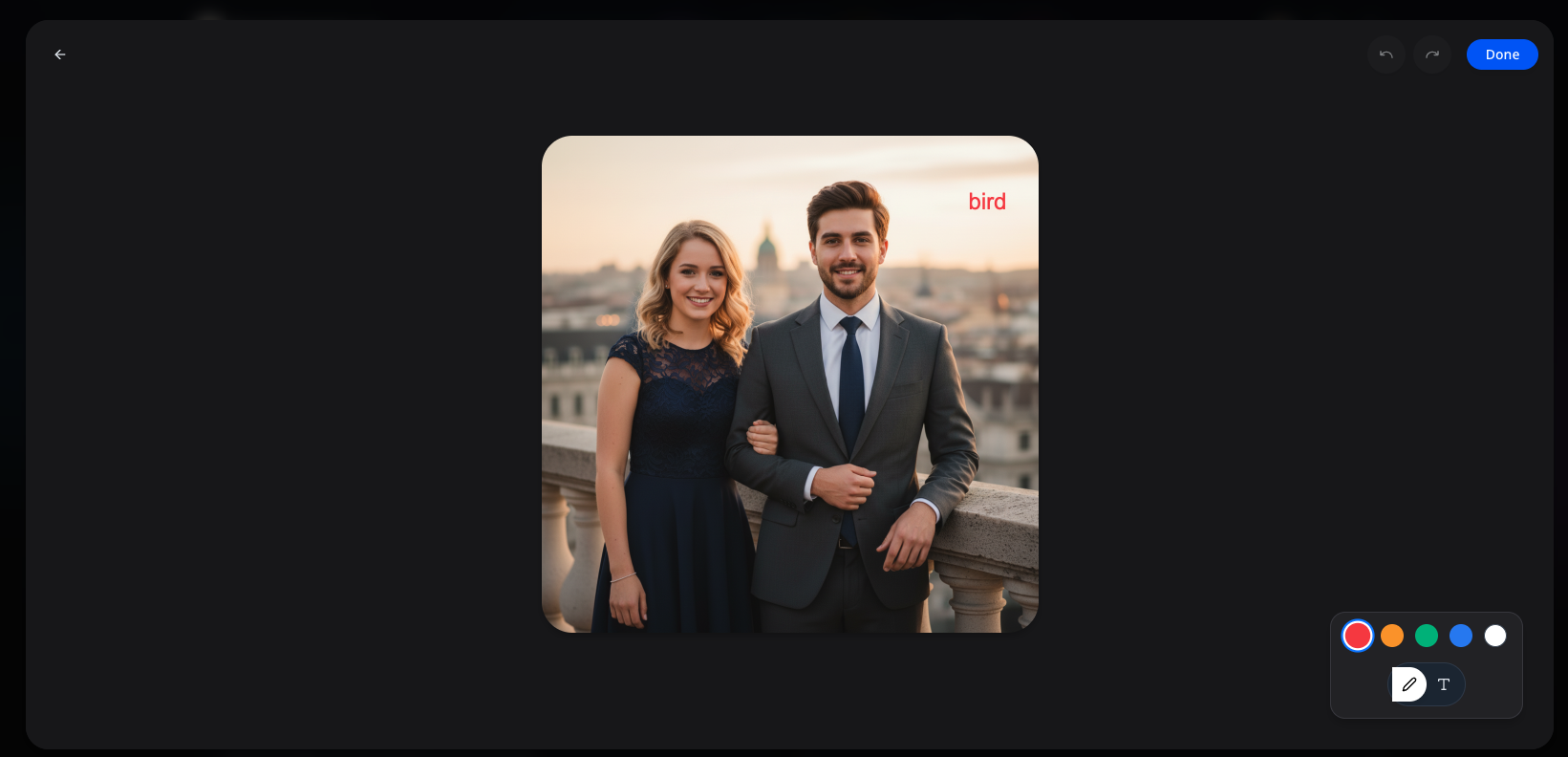
Paso 3: Define la Ubicación
Dentro del panel de marcado:
- Navega hasta el punto exacto donde quieres que aparezca el nuevo elemento.
- Escribe la palabra "bird" (pájaro) o dibuja un círculo sencillo alrededor del área.
- Haz clic en Hecho (Done) para fijar tu referencia visual.
Consejo Pro
No te preocupes por la precisión artística de tus marcas. Un posicionamiento claro es mucho más importante que la calidad del dibujo.
Paso 4: Crea el Prompt
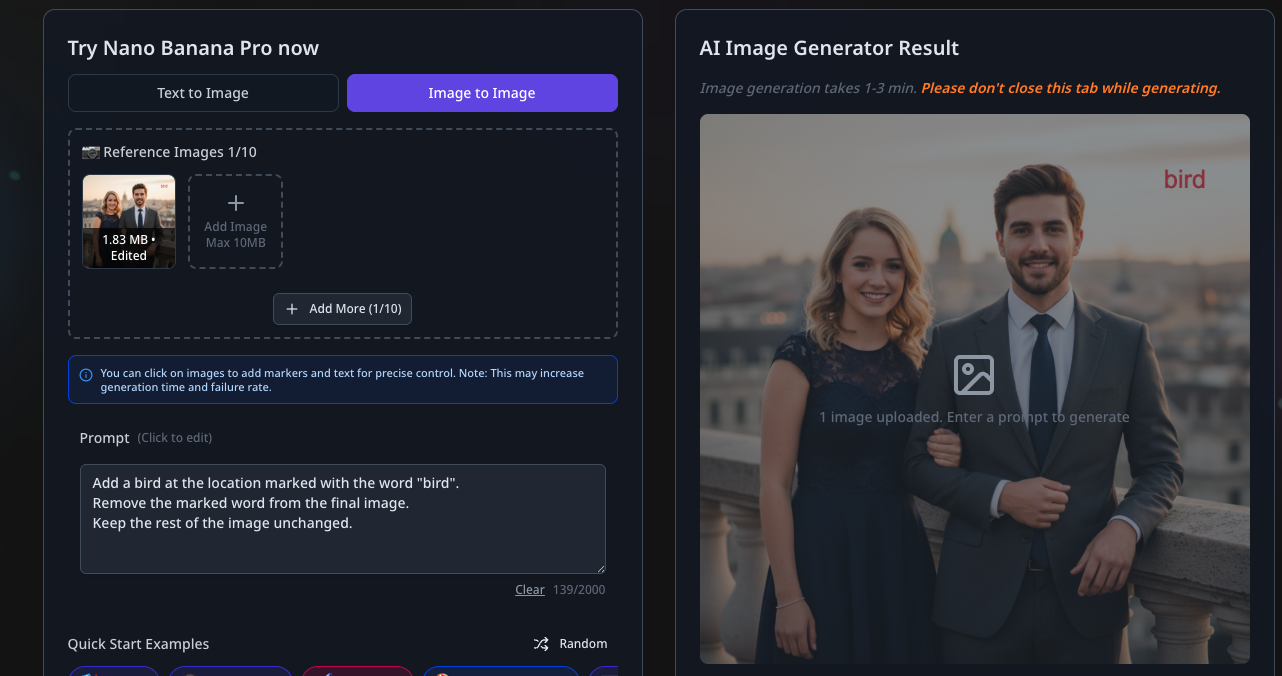
Regresa al generador e introduce un prompt que haga referencia a tus marcas:
Añade un pájaro realista en la ubicación marcada con la palabra "bird".
Asegúrate de que el texto marcado se elimine del resultado final.
Mantén el resto de la imagen, la iluminación y la composición sin cambios.
Esta instrucción le indica a la IA que utilice tu marca visual como el ancla espacial principal para la generación.
Paso 5: Genera y Revisa
Haz clic en Generar (Generate) y observa cómo la IA ejecuta tu edición quirúrgica.
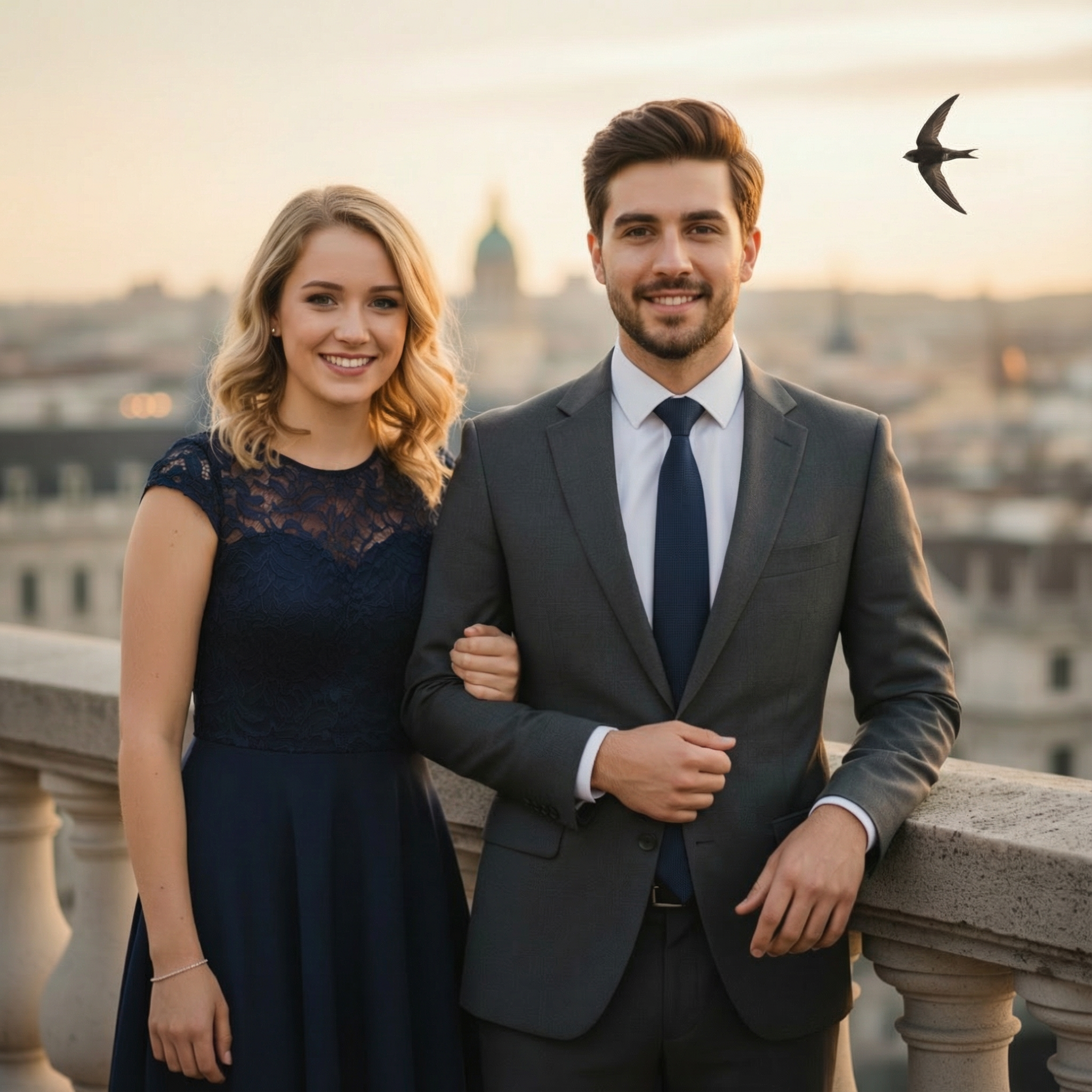
El Resultado:
- Aparece un pájaro exactamente donde marcaste.
- El fondo, los demás sujetos y el estilo general se mantienen perfectamente preservados.
¿Por qué usar el Marcado de Imagen?
En comparación con los prompts tradicionales de solo texto, el Marcado de Imagen ofrece tres ventajas fundamentales:
- Posicionamiento Absoluto: Se acabó el esfuerzo de describir ubicaciones como "la tercera ventana desde la izquierda en el segundo piso". Solo señala y haz clic.
- Reducción de la Aleatoriedad: Al anclar la IA a una zona específica, evitas cambios no deseados en el resto de tu imagen.
- Control sobre la Complejidad: En imágenes saturadas con múltiples elementos, el Marcado de Imagen aporta la claridad que la IA necesita para evitar confusiones.
Consejos Pro para Mejores Resultados
Para sacar el máximo provecho de esta función, ten en cuenta estas mejores prácticas:
- La Simplicidad es Clave: Las marcas limpias y sencillas suelen dar lugar a los resultados más estables y predecibles.
- Úsalo con Moderación: Emplea las marcas solo cuando sea necesario un control espacial preciso. Un exceso de marcas a veces puede confundir la comprensión contextual del modelo.
Nota sobre el Rendimiento
Debido a que el Marcado de Imagen añade una capa de guía espacial, los tiempos de generación pueden ser ligeramente superiores a los de las ediciones estándar. En casos raros, marcas extremadamente complejas pueden aumentar la probabilidad de un error de generación.
Si el resultado no es perfecto, intenta:
- Simplificar tus marcas visuales.
- Hacer que tu prompt de texto sea más descriptivo.
- Reducir el número de áreas marcadas simultáneamente.
Reflexiones Finales
El Marcado de Imagen hace evolucionar la edición con IA de "adivinar tu intención" a "seguir tus instrucciones exactas". Es la herramienta definitiva para creadores que exigen un control total sobre sus activos visuales.
El Marcado de Imagen es perfecto para:
- Añadir elementos en coordenadas exactas.
- Modificar texturas u objetos específicos sin afectar a la escena global.
- Reducir el ciclo de "ensayo y error" de la generación con IA.
El Marcado de Imagen convierte a Nanobanana Pro en la elección definitiva para la manipulación profesional de imágenes con IA.
Author

Categories
More Posts

Mona Lisa 1: ¿es el próximo modelo de imagen de OpenAI? Lo que sabemos hasta ahora
Mona Lisa 1 ha aparecido en conversaciones sobre AI Arena y las primeras señales apuntan a OpenAI. Esto es lo confirmado, lo probable y por qué aún es pronto para llamarlo GPT Image 2.5.

Guía de Usuario de Nanobanana: Domina la Transformación de Imágenes con IA
Una guía completa para aprovechar la avanzada plataforma de edición de imágenes con IA de Nanobanana. Aprende a crear visuales impactantes con prompts en lenguaje natural, domina la consistencia de personajes y desbloquea todo el potencial de Gemini 2.5 Flash.

Detrás de Nanobanana
Explora la ingeniería detrás de Nanobanana, impulsado por Gemini 2.5 Flash. Descubre cómo la consistencia de personajes, la generación intercalada y la arquitectura nativa multimodal están redefiniendo la creación de imágenes con IA.