

精准编辑:掌握 Nanobanana Pro 的图像标记功能
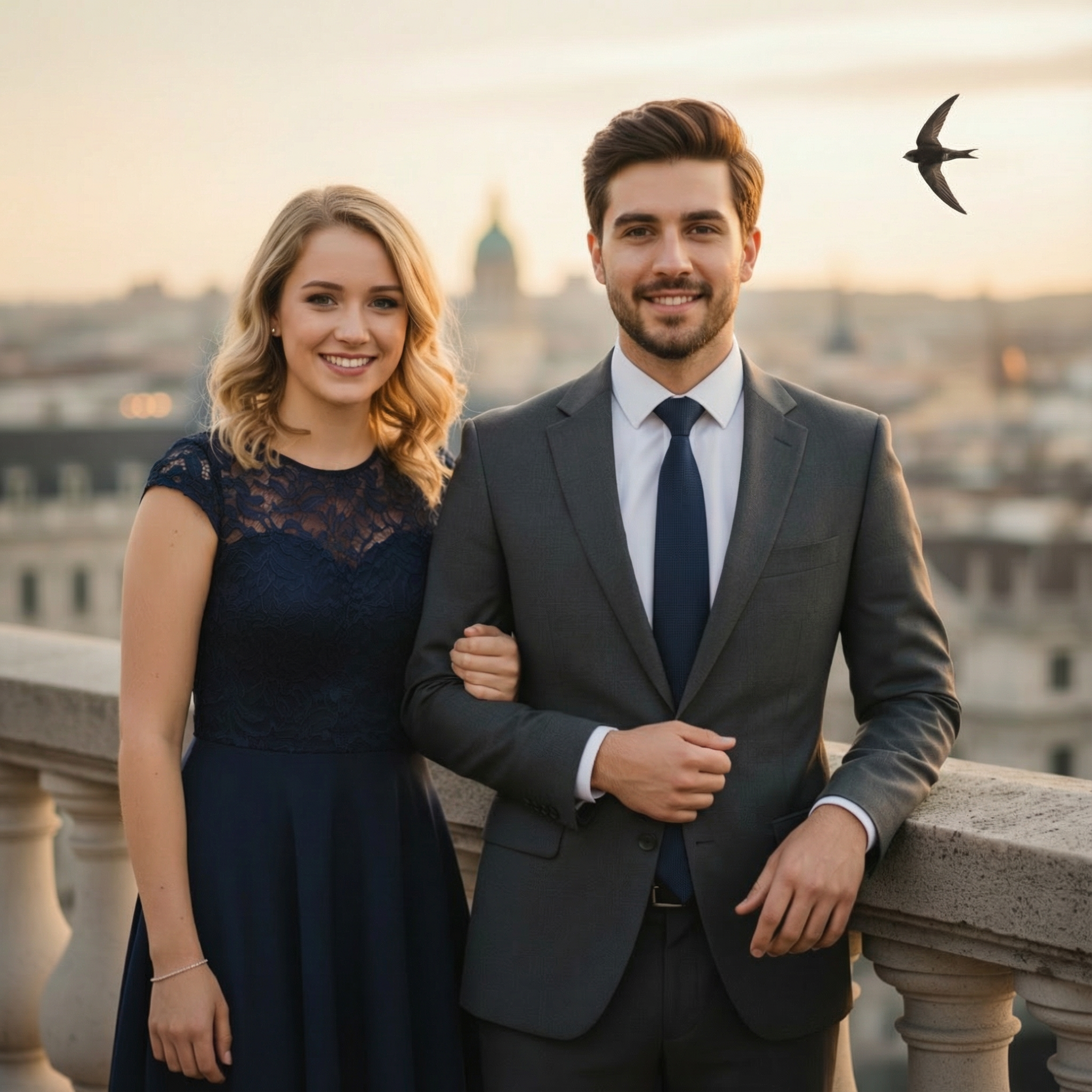
图像标记功能允许您通过视觉指引,在图像的特定区域引导 AI 进行编辑。学习如何分步使用这一强大功能,细化局部图像转换的要求。文章通过添加小鸟的案例说明标记与文字指令如何配合,并整理定位编辑区域、描述修改目标及检查结果的实用技巧。
只改变您想改变的部分——就在您想要的位置。
在使用 AI 编辑图像时,一个常见的困扰是“全局变动”问题:您本想微调一个小细节,结果 AI 却修改了整个构图。
图像标记 (Image Marking) 功能通过提供直接的视觉引导解决了这一难题。通过在图像上标记特定区域,您可以明确告诉 AI 创意能量应该集中在哪里。
🌟 Pro 版专属:此高级功能仅在 Nanobanana Pro 中提供。
准备好在创作流中体验手术般的精准度了吗?立即尝试,感受与众不同。
什么是图像标记?
图像标记允许您直接在源图像上叠加视觉参考:
- 文字标注:直接在画布上写下“鸟”、“汽车”或“窗户”等标签。
- 视觉指引:绘制简单的标记或线条来指示目标区域。
这种双重输入方式(文字 + 视觉指引)确保 AI 能够同时理解要改变什么以及在哪里改变,从而为您提供前所未有的掌控力。
实战案例:精准添加一只小鸟 🐦
让我们来看一个真实的场景:在风景照的特定树枝上添加一只鸟。
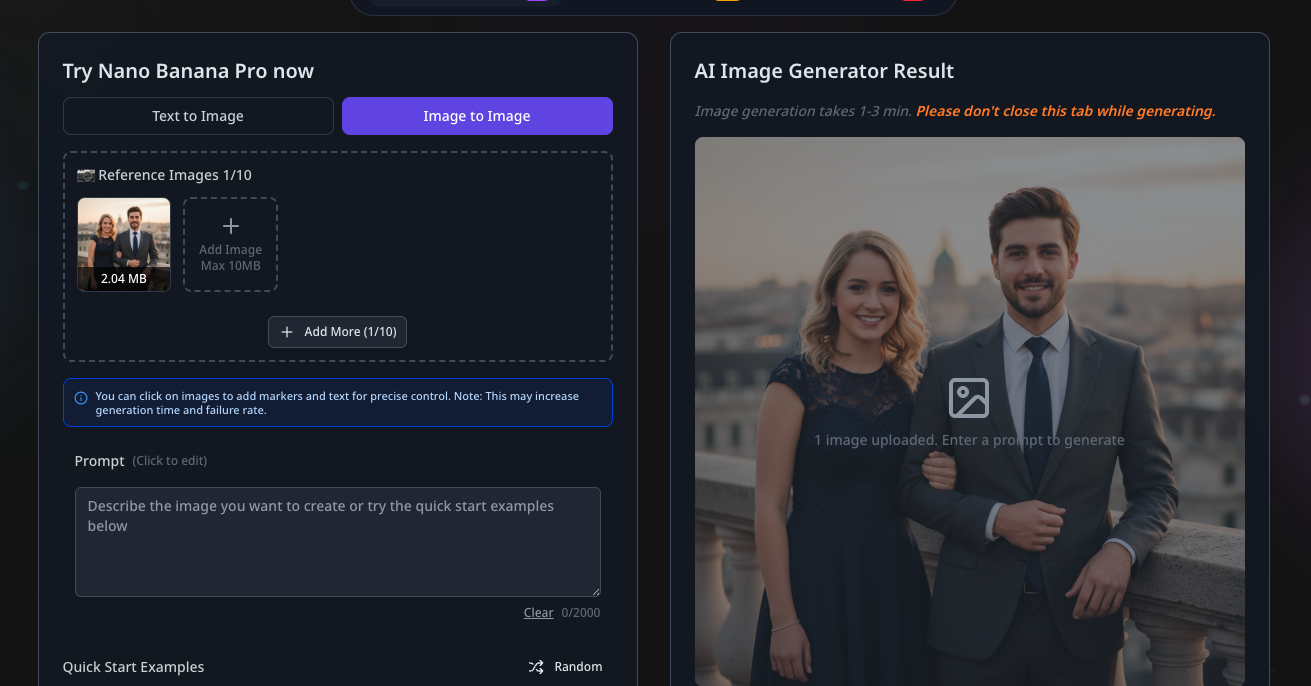
第一步:上传源图
切换到 图生图 (Image to Image) 模式,上传您想要转换的基础图像。这适用于人像、风景或复杂的商业摄影。
第二步:启动编辑器
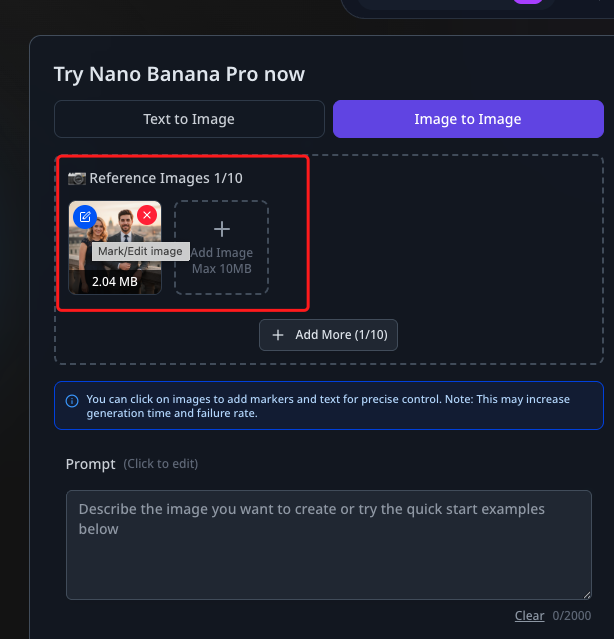
上传完成后,点击图像缩略图上的 编辑 (Edit) 按钮,打开专用的图像标记面板。
第三步:定义位置
在标记面板内:
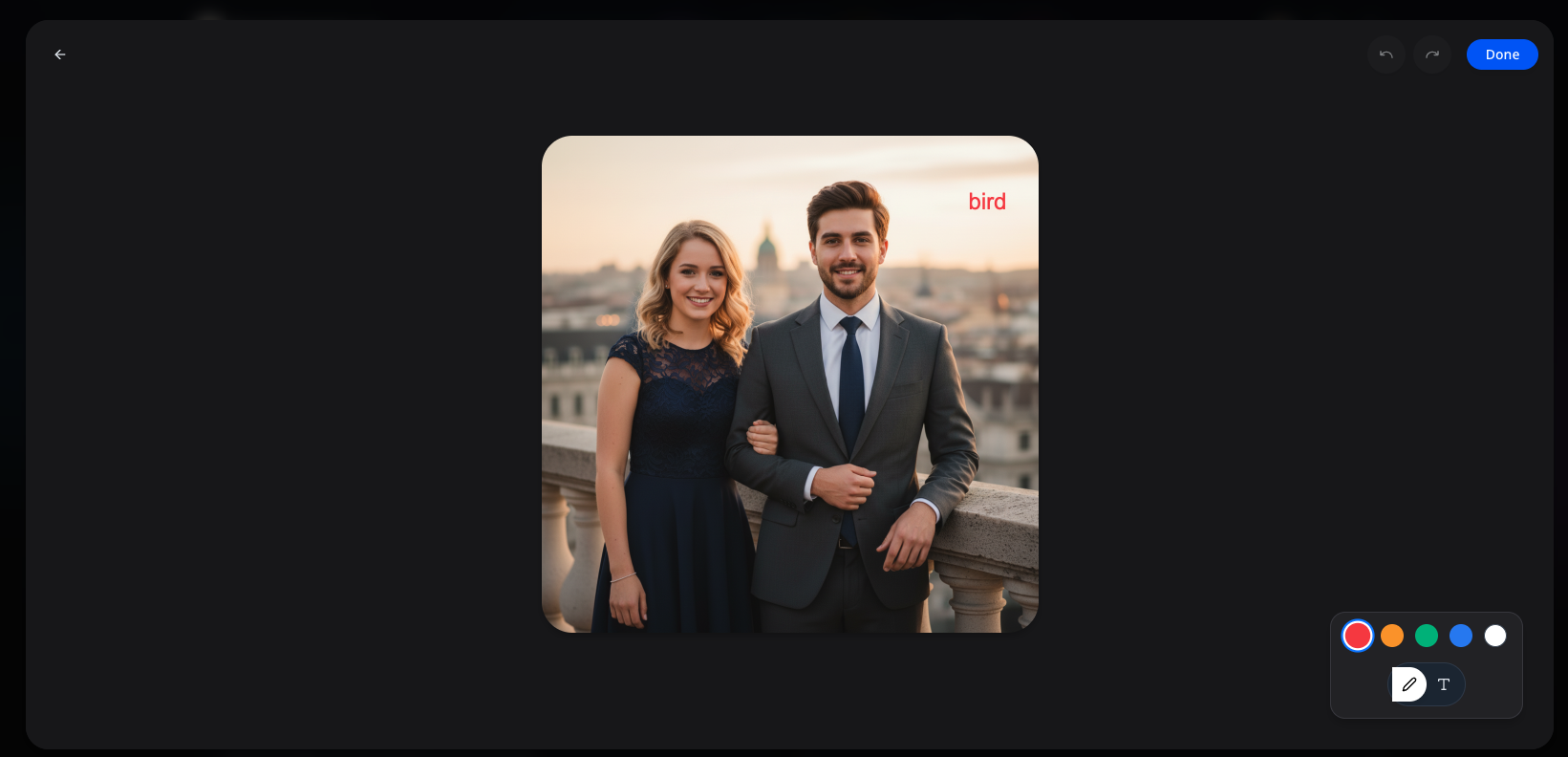
- 导航到您希望新元素出现的精确位置。
- 写下单词“bird”或在该区域周围画一个简单的圈。
- 点击 完成 (Done) 以锁定您的视觉参考。
专业贴士
不必担心标记的艺术精准度。清晰的定位远比绘画质量更重要。
第四步:编写提示词
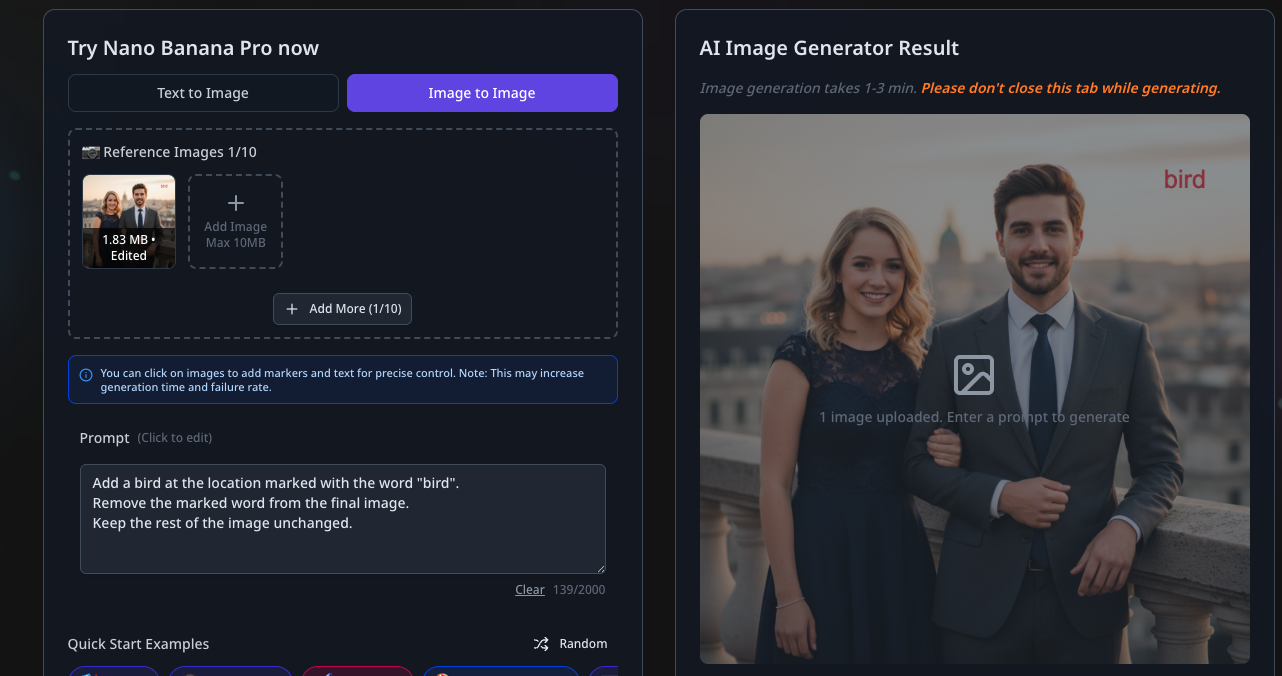
返回生成器,输入引用您标记的提示词:
在标有“bird”字样的位置添加一只写实的鸟。
确保最终生成的图像中移除标记的文字。
保持图像的其他部分、光影及构图不变。
这条指令告诉 AI 将您的视觉标记作为生成的首要空间锚点。
第五步:生成与预览
点击 生成 (Generate),观察 AI 如何执行您的手术级编辑。
结果:
- 小鸟出现在您标记的精确位置。
- 背景、其他主体以及整体风格被完美保留。
为什么要使用图像标记?
与传统的纯文字提示词相比,图像标记具有三大核心优势:
- 绝对定位:不再需要费力描述“二楼左起第三个窗户”。只需指哪打哪。
- 减少随机性:通过将 AI 锚定在特定区域,您可以防止对图像其他部分产生不必要的改动。
- 掌控复杂构图:在元素众多的复杂图像中,图像标记能提供 AI 所需的清晰度,避免混淆。
获得最佳效果的专业技巧
为了充分利用图像标记功能,请记住以下最佳实践:
- 大道至简:干净、简单的标记通常能带来最稳定、最可预测的输出。
- 适度使用:仅在需要精确空间控制时使用标记。过度标记有时会干扰模型对上下文的理解。
性能说明
由于图像标记增加了一层空间引导,生成时间可能会比标准编辑略长。在极少数情况下,极其复杂的标记可能会增加生成错误的概率。
如果结果不理想,请尝试:
- 简化您的视觉标记。
- 让您的文字提示词更具描述性。
- 减少同时标记的区域数量。
结语
图像标记功能将 AI 编辑从“猜测您的意图”提升到了“遵循您的精确指令”。它是追求视觉资产绝对掌控力的创作者的终极利器。
图像标记非常适合:
- 在精确坐标处添加元素。
- 在不影响全局的情况下修改特定纹理或物体。
- 减少 AI 生成过程中的“试错”循环。
图像标记功能使 Nanobanana Pro 成为专业级 AI 图像处理的绝对首选。
更多文章

Nanobanana 用户指南:玩转 AI 图像创作与转换
全面解析 Nanobanana 先进的 AI 图像编辑平台。学习如何通过自然语言提示词创作震撼视觉效果,掌握角色一致性技巧,并充分释放 Gemini 2.5 Flash 的强大潜力。从平台概览、操作步骤到常见问题排查,帮助读者规划创作目标,并根据结果逐步调整自己的编辑流程。


Nanobanana 图像模型的幕后揭秘
深入解析由 Gemini 2.5 Flash 驱动的 Nanobanana 原生图像生成模型——开发团队亲述角色一致性、交错生成与原生多模态架构背后的技术逻辑。
GPT Image 2.0 vs Nano Banana 2:实测后的实用对比
从文字渲染、设计感、写实度、局部编辑、产品视觉、UI 样机和创作工作流等角度,对 GPT Image 2.0 与 Nano Banana 2 进行实测对比。结合任务类型和示例讨论各自适用的场景,并给出模型选择与迭代编辑的工作流建议。